Domain fitness-shopping.de kaufen?
Wir ziehen mit dem Projekt
fitness-shopping.de um.
Sind Sie am Kauf der Domain
fitness-shopping.de interessiert?
domain@kv-gmbh.de · 0541-91531010
Domain fitness-shopping.de kaufen?
Wer kann bei xnview helfen?
Bei xnview kann in erster Linie der Kundensupport helfen. Es gibt auch eine aktive Community von Nutzern, die in Foren oder auf Social-Media-Plattformen Unterstützung anbieten können. Darüber hinaus gibt es auch zahlreiche Online-Tutorials und Anleitungen, die bei der Nutzung von xnview helfen können. **
Wie kann ich Fotos bei XnView retuschieren?
Um Fotos bei XnView zu retuschieren, öffne das gewünschte Foto in der Software. Klicke dann auf das Retuschierungs-Tool in der Symbolleiste, um unerwünschte Elemente zu entfernen oder Fehler zu korrigieren. Verwende die verschiedenen Pinsel- und Auswahlwerkzeuge, um die gewünschten Änderungen vorzunehmen, und speichere das bearbeitete Foto, wenn du mit der Retuschierung zufrieden bist. **


Ähnliche Suchbegriffe für XnView
Top-Angebote
Produkte zum Begriff XnView:



-
Wie kann man Bilder in XnView sofort speichern?
Um Bilder in XnView sofort zu speichern, können Sie die Tastenkombination "Strg + S" verwenden oder auf "Datei" in der Menüleiste klicken und dann "Speichern" auswählen. Sie können auch die Option "Speichern unter" wählen, um das Bild unter einem neuen Namen oder in einem anderen Format zu speichern. **
-
Wie schalte ich die automatische Namenssortierung in xnview aus?
Um die automatische Namenssortierung in XnView auszuschalten, musst du in den Einstellungen des Programms gehen. Klicke auf "Optionen" und dann auf "Allgemein". Dort findest du die Option "Automatische Namenssortierung" und kannst sie deaktivieren. **
-
Wie kann man bei XnView ein Bild schwarz-weiß machen?
Um ein Bild in XnView schwarz-weiß zu machen, öffnen Sie das Bild in der Software. Gehen Sie dann zu "Bild" und wählen Sie "Farben konvertieren". Wählen Sie im Dropdown-Menü "Graustufen" aus und klicken Sie auf "OK", um das Bild in Schwarz-Weiß umzuwandeln. **
-
Wie kann ich das Symbol zum Zuschneiden in XnView wieder aktivieren?
Um das Symbol zum Zuschneiden in XnView zu aktivieren, öffnen Sie das Programm und gehen Sie zu "Ansicht" in der oberen Menüleiste. Klicken Sie dann auf "Symbolleisten" und stellen Sie sicher, dass das Kontrollkästchen für "Zuschneiden" aktiviert ist. Wenn es bereits aktiviert ist, versuchen Sie, das Programm neu zu starten oder die Einstellungen zurückzusetzen. **

Wie kann ich die Hintergrundfarbe in xnview nach dem Ausschneiden schwarz machen?
Um die Hintergrundfarbe in XnView nach dem Ausschneiden schwarz zu machen, kannst du den "Hintergrund entfernen" -Effekt verwenden. Wähle das ausgeschnittene Bild aus und gehe dann zu "Bild" > "Effekte" > "Hintergrund entfernen". Wähle die Farbe "Schwarz" aus und wende den Effekt an. Dadurch wird der Hintergrund des ausgeschnittenen Bereichs schwarz gemacht. **
Wie kann ich in XnView die Auswahl der Miniaturbilder von Verzeichnissen einstellen?
Um die Auswahl der Miniaturbilder in XnView einzustellen, öffnen Sie das Programm und gehen Sie zu den Einstellungen. Klicken Sie auf "Miniaturbilder" oder "Vorschau" und wählen Sie die gewünschte Option aus, z.B. "Automatisch", "Manuell" oder "Nach Dateityp". Speichern Sie die Einstellungen und die Auswahl der Miniaturbilder wird entsprechend angepasst. **
Top-Angebote
Produkte zum Begriff XnView:
-
Barbie Wellness - Fitness-Training PuppeDie Barbie-Puppe weiß, dass Selbstfürsorge hilft, gesund und glücklich zu bleiben! Diese Sets aus Puppe und Zubehör zelebrieren Barbies bevorzugte Weisen, sich zu erholen und natürlich ist ihr liebenswertes Hündchen mit dabei. Die Kinder haben die Wahl zwischen Themen wie Wellness, Fitness-Training im Freien und Wandern und können ihrer Fantasie freien Lauf lassen! Alle Artikel separat erhältlich. Die Puppen können nicht von alleine stehen. Abweichungen in Farbe und Gestaltung vorbehalten.29,99 €*Versand: 5,95 €Sichere Weiterleitung zum Anbieter
-
Springseil mit Zähler Fitness Training Verstellbar Workout 4FIZJO# **Cardio mit dem Springseil 2-in-1 mit Zähler von 4FIZJO!** Kann ein **Springseil** ein **effektives Trainingsgerät** sein? Natürlich! Mit diesem **unscheinbaren Gerät** kannst du ein **komplettes Cardio-Training für den ganzen Körper** durchführen, das sowohl die **Muskeln der unteren** als auch der **oberen Körperpartien** aktiviert. Warte nicht auf den perfekten Moment – nimm es in die Hand und **springe zu deiner Traumfigur**! --- ## **2-in-1 Trainings-Springseil mit Zähler 4FIZJO** Das **professionelle Springseil mit Zähler von 4FIZJO** ist ideal **für Fitnessübungen und Cardio-Training** nicht nur **zu Hause**, sondern auch **im Freien**. Prüfe jetzt die Spezifikationen unseres Modells! --- ### **Parameter:** * **Farbe:** rosa * **Material:** Silikon + PP * **Display:** LCD * **Gewicht:** 240 g * **Seillänge:** 290 cm * **Durchmesser der Kugeln:** 40 mm * **Zählerfunktionen:** Trainingszeit, verbrannte Kalorien, Sprunganzahl * **Lieferumfang:** 2 Griffe, Seil, 2 Gewichtskugeln, Batterie, Schraubendreher, Aufbewahrungstasche --- ## **Cardio-Training auf zwei Arten** Das professionelle **Springseil mit Zähler von 4FIZJO** kann auf **zwei Arten verwendet** werden. Erstens: **traditionell mit Seil**. Zweitens: **ohne Seil**, nur mit den an den Griffen befestigten **Kugeln**. In diesem Fall wird das Springseil... **kabellos**. Die Kugeln **simulieren die Bewegung des Seils**, während der **Zähler weiterhin alle Trainingsparameter erfasst**. Wenn du **zu Hause trainieren möchtest**, aber **wenig Platz hast**, ist dies die **perfekte Lösung**. --- ## **Trainingskontrolle leicht gemacht!** Wenn du **Wert auf die Kontrolle deiner Fitness-Parameter legst**, haben wir gute Neuigkeiten! Das **4FIZJO-Trainings-Springseil** ist mit einem **integrierten Zähler** in einem der Griffe ausgestattet. Dieser zeigt sowohl die **Trainingszeit** als auch die **verbrannten Kalorien** und die **Anzahl der Sprünge** an. So kannst du nicht nur deine **Fortschritte überwachen**, sondern auch deine **nächsten Workouts planen**. --- ## **Springseil – welche Effekte erwarten dich?** Denkst du, dass das **Springseil** nur für **Aufwärmübungen** geeignet ist? Weit gefehlt! Das **Springseil** ist ein **hervorragendes Trainingsgerät**, bei dem du dich **richtig auspowern** kannst. Beim Springen trainierst du nicht nur deine **Kondition**, sondern auch deine **Muskeln**, insbesondere: * **Wadenmuskeln** (Trizeps surae) * **Oberschenkelmuskulatur** (Bizeps femoris) * **Gesäßmuskel** (Gluteus maximus) * **Bizeps** Zusätzlich werden **Bauch-, Arm- und Rückenmuskulatur** beansprucht. --- ## **Springen, Kalorien verbrennen und Cellulite reduzieren** Die **intensive Arbeit des ganzen Körpers** während des **Cardio-Trainings mit dem Springseil** führt zu **schnellem Fettabbau** – **30 Minuten können 350-400 Kalorien verbrennen**! Nach wenigen Trainingseinheiten wirst du eine **Verbesserung der Koordination und Leistungsfähigkeit** feststellen. Und deine **Haut**? Sie wird **straffer**, **elastischer** und eventuell **sichtbarer Cellulite wird reduziert**. Ganz schön viel, für so ein unscheinbares **Trainingsgerät**, oder?12,99 €*Versand: 4,99 €Sichere Weiterleitung zum Anbieter
-
Wer kann bei xnview helfen?
Bei xnview kann in erster Linie der Kundensupport helfen. Es gibt auch eine aktive Community von Nutzern, die in Foren oder auf Social-Media-Plattformen Unterstützung anbieten können. Darüber hinaus gibt es auch zahlreiche Online-Tutorials und Anleitungen, die bei der Nutzung von xnview helfen können. **
-
Wie kann ich Fotos bei XnView retuschieren?
Um Fotos bei XnView zu retuschieren, öffne das gewünschte Foto in der Software. Klicke dann auf das Retuschierungs-Tool in der Symbolleiste, um unerwünschte Elemente zu entfernen oder Fehler zu korrigieren. Verwende die verschiedenen Pinsel- und Auswahlwerkzeuge, um die gewünschten Änderungen vorzunehmen, und speichere das bearbeitete Foto, wenn du mit der Retuschierung zufrieden bist. **
-
Wie kann man Bilder in XnView sofort speichern?
Um Bilder in XnView sofort zu speichern, können Sie die Tastenkombination "Strg + S" verwenden oder auf "Datei" in der Menüleiste klicken und dann "Speichern" auswählen. Sie können auch die Option "Speichern unter" wählen, um das Bild unter einem neuen Namen oder in einem anderen Format zu speichern. **
-
Wie schalte ich die automatische Namenssortierung in xnview aus?
Um die automatische Namenssortierung in XnView auszuschalten, musst du in den Einstellungen des Programms gehen. Klicke auf "Optionen" und dann auf "Allgemein". Dort findest du die Option "Automatische Namenssortierung" und kannst sie deaktivieren. **
Ähnliche Suchbegriffe für XnView
-
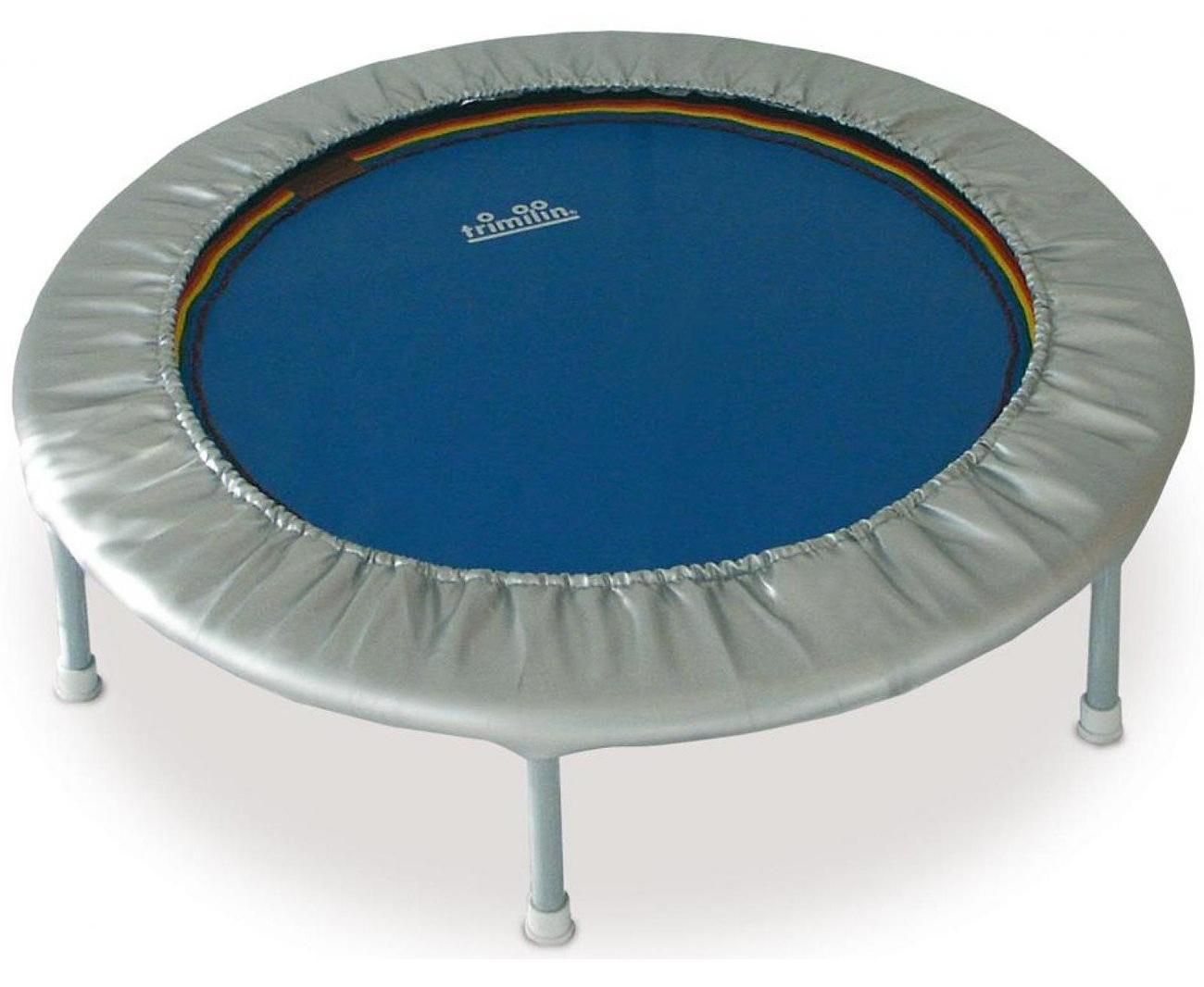
Mini-Trampoline für Bewegung und FitnessErleben Sie die Vorteile eines aktiven Lebensstils mit dieser Mini-Trampolin. Entwickelt mit speziellen Stahlfedern, bietet dieses Trampolin ein komfortables und sicheres Sprunggefühl. Ideal für Anfänger und erfahrene Nutzer, die an ihrer Fitness arbeiten möchten.EigenschaftenFaltbare Beine für einfache LagerungMaterial: hochwertiger StahlEntwickelt für dynamische BewegungenDieses Trampolin ist perfekt für den Heimgebrauch und kann Ihnen helfen, Ihre Kondition zu verbessern. Genießen Sie ein effektives Training, während Sie Spaß am Springen haben.SpezifikationenModell: Med PlusGewicht: leicht und handlichGeeignet für verschiedene FitnesslevelInklusive Federabdeckungen und ÖlWichtige InformationenStärkt die Muskeln und verbessert die KonditionIdeal für den Heimgebrauch und FitnesszieleMit diesem Mini-Trampolin können Sie auf spielerische Weise an Ihrer Gesundheit und Fitness arbeiten.469,95 €*Versand: 0,00 €Sichere Weiterleitung zum Anbieter
-
Smartwatch für Fitness & Gesundheit mit TaschenlampeLicht, Leistung und Überblick am Handgelenk Jede Bewegung im Blick, jede Funktion direkt erreichbar: Diese Smartwatch vereint sportliche Präzision, smarte Alltagshelfer und stilvolles Design in einem Gerät. Das brillante 1,53-Zoll-HD-Touchdisplay liefert eine gestochen scharfe Darstellung, während über hundert Sportmodi jede Aktivität exakt erfassen – von Training bis Freizeit. Sensoren messen Herzfrequenz und Schlafphasen zuverlässig über den ganzen Tag hinweg. Auch Benachrichtigungen von Anrufen und Apps erscheinen klar und deutlich am Handgelenk, sodass das Smartphone in der Tasche bleiben kann. Kalender, Timer, Wetteranzeige und Wecker lassen sich ebenso direkt steuern – unterstützt von einem Akku mit beeindruckender Laufzeit von bis zu 25 Tagen. Als besonderes Extra sorgt eine integrierte LED-Taschenlampe mit Dauer-, Blink- und SOS-Funktion für Sicherheit bei Nacht und in unübersichtlichen Situationen – praktisch, unauffällig und immer griffbereit. LED-Taschenlampe mit drei Modi: Dauerlicht, Blinklicht und SOS-Signal Brillantes 1,53-Zoll-HD-Touchdisplay mit 360 × 360 Pixel Auflösung Anruf- und Nachrichtensteuerung via Bluetooth Über hundert Sportmodi inklusive Schrittzähler und Kalorienanalyse Regelmäßige Messung von Herzfrequenz und Schlafmustern Wasserfest bis 3 ATM – für Regen, Training und Alltag geeignet Langlebiger 500-mAh-Akku mit bis zu 25 Tagen Standby Integrierte Tools: Stoppuhr, Timer, Wetteranzeige, Wecker, Kalender, Telefonfinder Kompatibel mit Android (ab 6.0) und iOS (ab 10.0) Verschiedene Zifferblatt-Designs zur individuellen Anpassung Ein täglicher Begleiter, der sich jedem Rhythmus anpasst. Hinweis: Damit Sie alle Funktionen dieser Smartwatch nutzen können, muss sie per Bluetooth mit einem Smartphone verbunden und die entsprechende App installiert sein.44,99 €*Versand: 0,00 €Sichere Weiterleitung zum Anbieter
-
Wie kann man bei XnView ein Bild schwarz-weiß machen?
Um ein Bild in XnView schwarz-weiß zu machen, öffnen Sie das Bild in der Software. Gehen Sie dann zu "Bild" und wählen Sie "Farben konvertieren". Wählen Sie im Dropdown-Menü "Graustufen" aus und klicken Sie auf "OK", um das Bild in Schwarz-Weiß umzuwandeln. **
-
Wie kann ich das Symbol zum Zuschneiden in XnView wieder aktivieren?
Um das Symbol zum Zuschneiden in XnView zu aktivieren, öffnen Sie das Programm und gehen Sie zu "Ansicht" in der oberen Menüleiste. Klicken Sie dann auf "Symbolleisten" und stellen Sie sicher, dass das Kontrollkästchen für "Zuschneiden" aktiviert ist. Wenn es bereits aktiviert ist, versuchen Sie, das Programm neu zu starten oder die Einstellungen zurückzusetzen. **
-
Wie kann ich die Hintergrundfarbe in xnview nach dem Ausschneiden schwarz machen?
Um die Hintergrundfarbe in XnView nach dem Ausschneiden schwarz zu machen, kannst du den "Hintergrund entfernen" -Effekt verwenden. Wähle das ausgeschnittene Bild aus und gehe dann zu "Bild" > "Effekte" > "Hintergrund entfernen". Wähle die Farbe "Schwarz" aus und wende den Effekt an. Dadurch wird der Hintergrund des ausgeschnittenen Bereichs schwarz gemacht. **
-
Wie kann ich in XnView die Auswahl der Miniaturbilder von Verzeichnissen einstellen?
Um die Auswahl der Miniaturbilder in XnView einzustellen, öffnen Sie das Programm und gehen Sie zu den Einstellungen. Klicken Sie auf "Miniaturbilder" oder "Vorschau" und wählen Sie die gewünschte Option aus, z.B. "Automatisch", "Manuell" oder "Nach Dateityp". Speichern Sie die Einstellungen und die Auswahl der Miniaturbilder wird entsprechend angepasst. **
* Alle Preise verstehen sich inklusive der gesetzlichen Mehrwertsteuer und ggf. zuzüglich Versandkosten. Die Angebotsinformationen basieren auf den Angaben des jeweiligen Shops und werden über automatisierte Prozesse aktualisiert. Eine Aktualisierung in Echtzeit findet nicht statt, so dass es im Einzelfall zu Abweichungen kommen kann. ** Hinweis: Teile dieses Inhalts wurden von KI erstellt.